Voor scholen
Een kwartier, en de klas is binnen
Rekenen, spelling, taal, topografie, typen en verkeer, voor je hele klas. Je maakt een leerkrachtaccount met je schoolmailadres; we kennen ruim 5700 basisscholen, dus meestal ben je er meteen in. Daarna zet je je klas erin, en loggen je leerlingen in met een klassencode en hun eigen kaartje. Geen e-mailadressen voor kinderen, geen wachtwoorden om te resetten, niets te installeren.
Gratis tijdens de pilot van Oefenen. Geen offerte, geen verkoopgesprek.
Live, in het echt
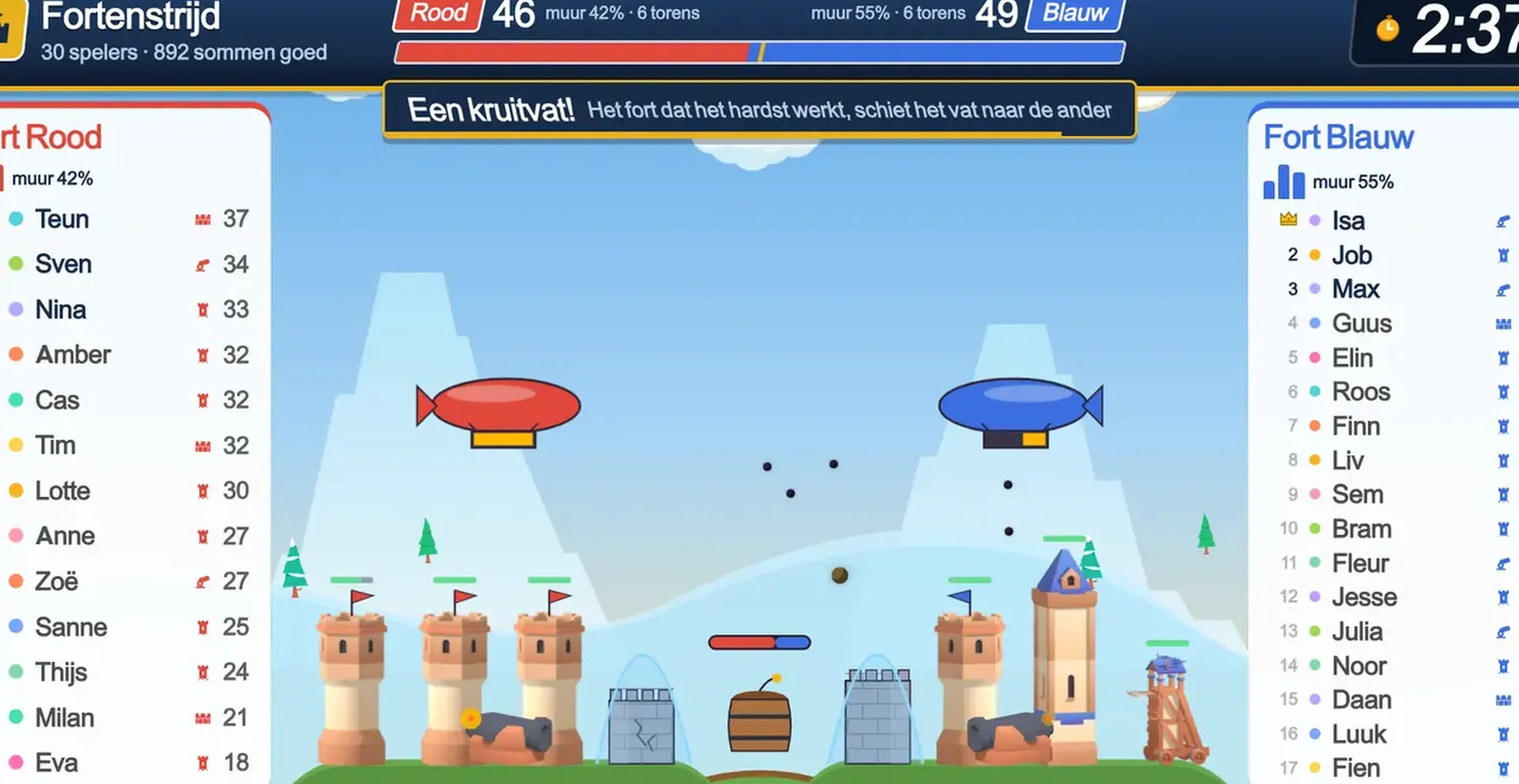
Zo ziet jouw klas het bord
Log in met je schoolmailadres, maak een klas en voeg je kinderen toe — dan speelt jouw klas dit morgen.
Inloggen
Drie tikken, en een kind van zeven is binnen
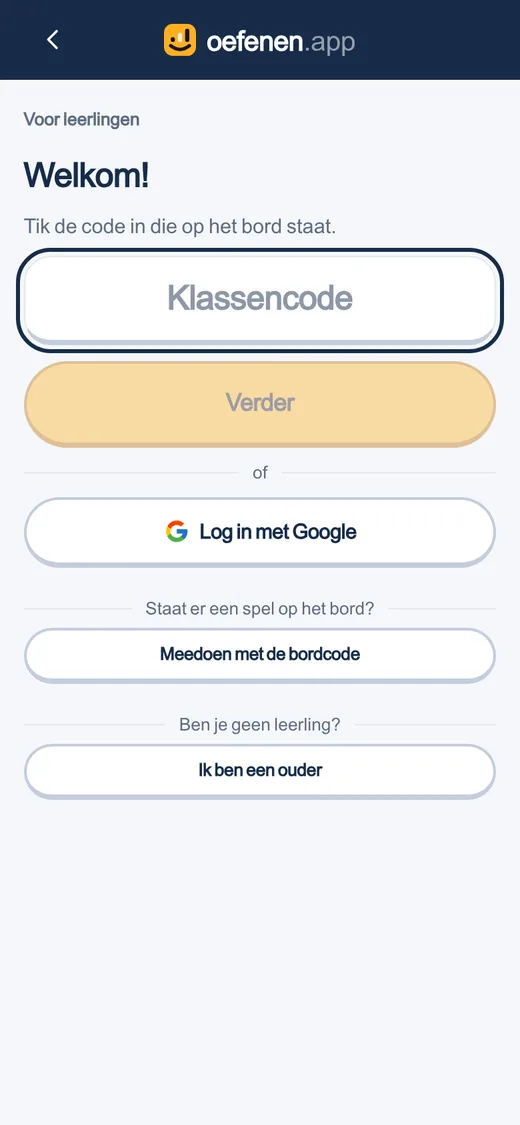
Een leerling gaat naar het adres van het vak — rekenen.oefenen.app — en kiest daar Ik ben een leerling. Dan tikt hij de klassencode van 6 tekens in die jij op het bord hebt geschreven, wijst zijn eigen plaatje met zijn naam aan, en tikt zijn eigen code van 4 tekens in. Klaar.
Geen e-mailadres nodig, en geen wachtwoord. Een kind van zeven kan een code van het bord overtypen en zijn eigen naam aanwijzen; wat het níet kan is een e-mailadres onthouden. Daarom is dit een aparte deur naast die van de ouder, en niet dezelfde deur met een uitzondering erin.
Korter kan ook. Bij elke klas hoort een directe link waarin de klassencode al zit. Zet die op het digibord of in de klassenmap, en er valt niets meer over te typen. Voor de eerste keer druk je het wachtwoordvel af: één kaartje per leerling, met het adres, de klassencode en zijn eigen code, langs een kniplijn.
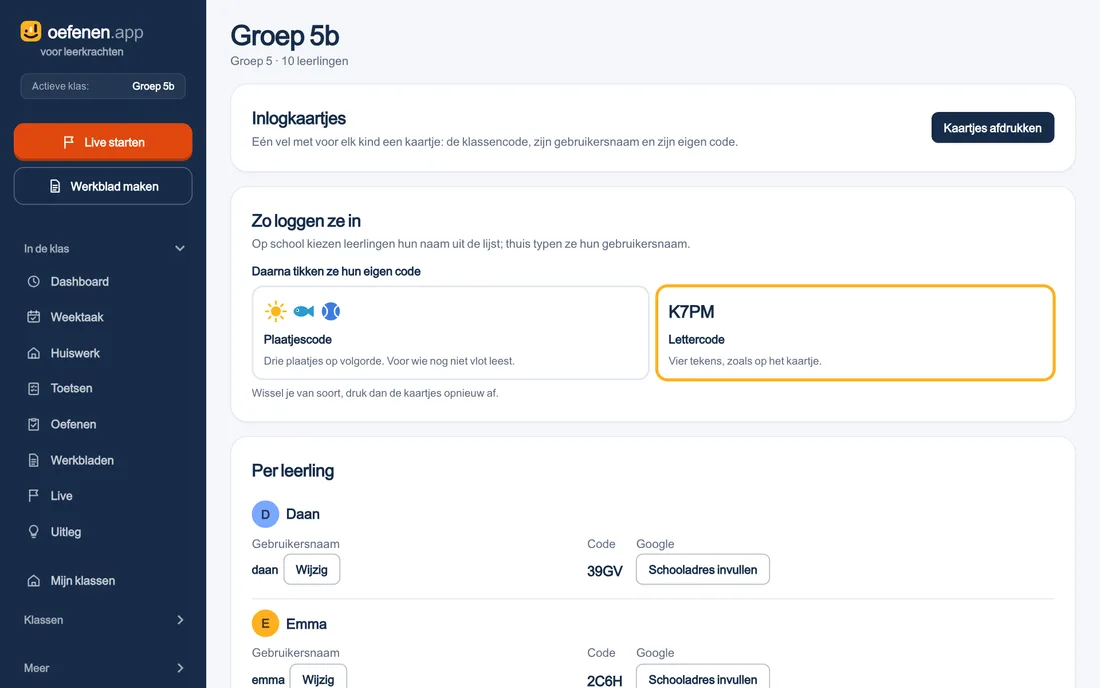
Die persoonlijke code is bescherming tegen klasgenoten en geen wachtwoord. Wat het account echt afschermt is de combinatie: de klassencode, de eigen code, een teller op mislukte pogingen en, als je dat wilt, het IP-adres van de school. Met dat laatste lukt inloggen alleen op het schoolnetwerk. Voor jou geldt die grens niet, want jij bereidt je week thuis voor.
Werkt je school met Google Workspace for Education, dan kunnen leerlingen ook inloggen met hun Google-schoolaccount, en haal je je klas in één keer uit Classroom. Zo zet je Google aan
Het dashboard
Waar staat mijn klas, en waar staat dit kind
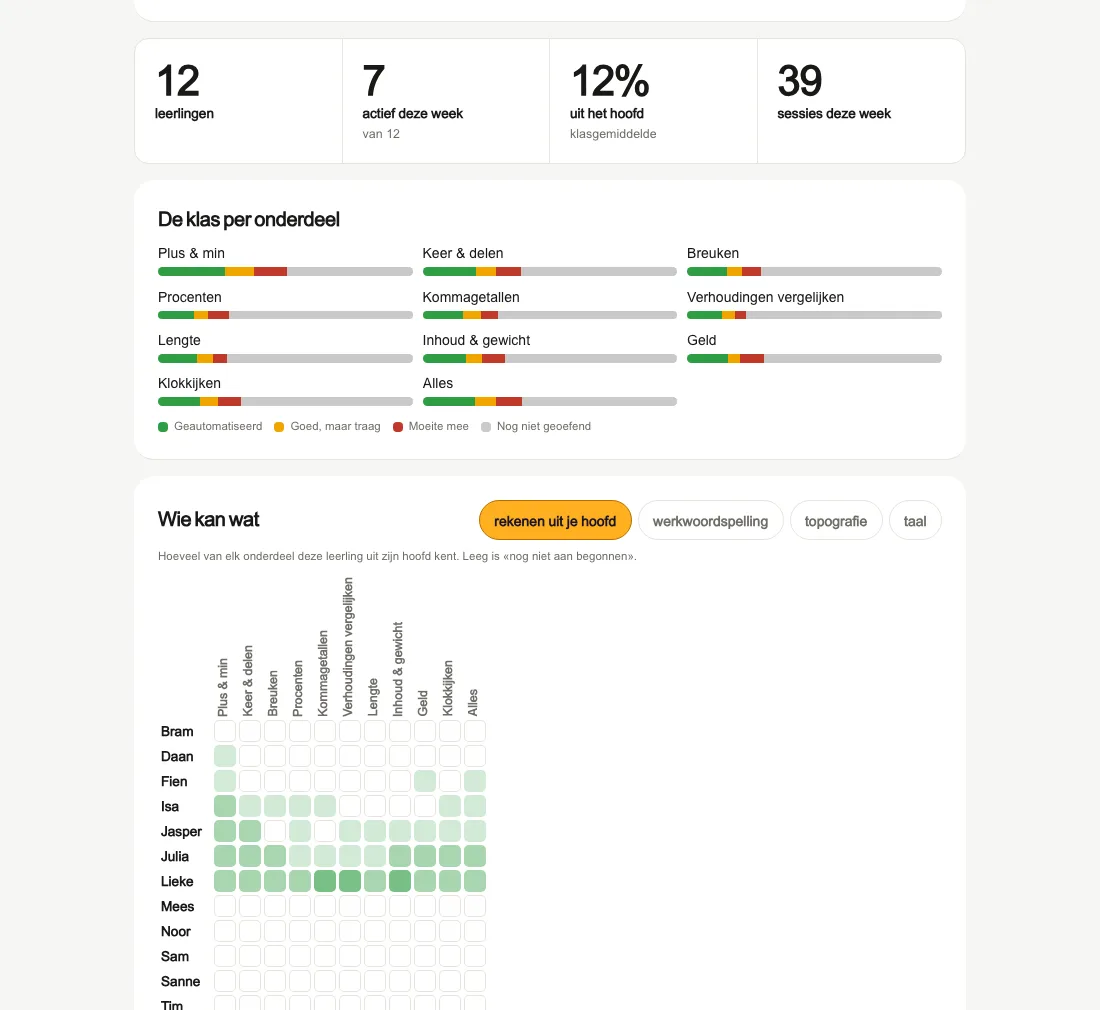
Het klasscherm opent met de vraag die je echt hebt: per onderdeel— plus & min, keer & delen, klokkijken, werkwoorden — waar staat de klas als geheel. Dat is niet uit dertig rijen af te lezen, dus staat het erboven.
Daaronder staat de matrix: elke leerling tegen elk onderdeel, één vakje per kruising, de kleur zegt hoeveel ervan uit het hoofd komt. Dat is wat je uit een lijst nooit haalt. Een leeg vakje betekent «hier is nog niet aan begonnen», niet «dit gaat slecht».
Daaronder één rij per leerling met zijn balk, zijn percentage en zijn week: hoeveel hij uit zijn hoofd kent, hoeveel hij kan uitrekenen, waar hij moeite mee heeft en op welke dagen hij er was. Klik een leerling aan en je krijgt het per gebied, per onderdeel en per stap uitgeklapt, tot op het losse feit: welke tafel wél en welke niet.
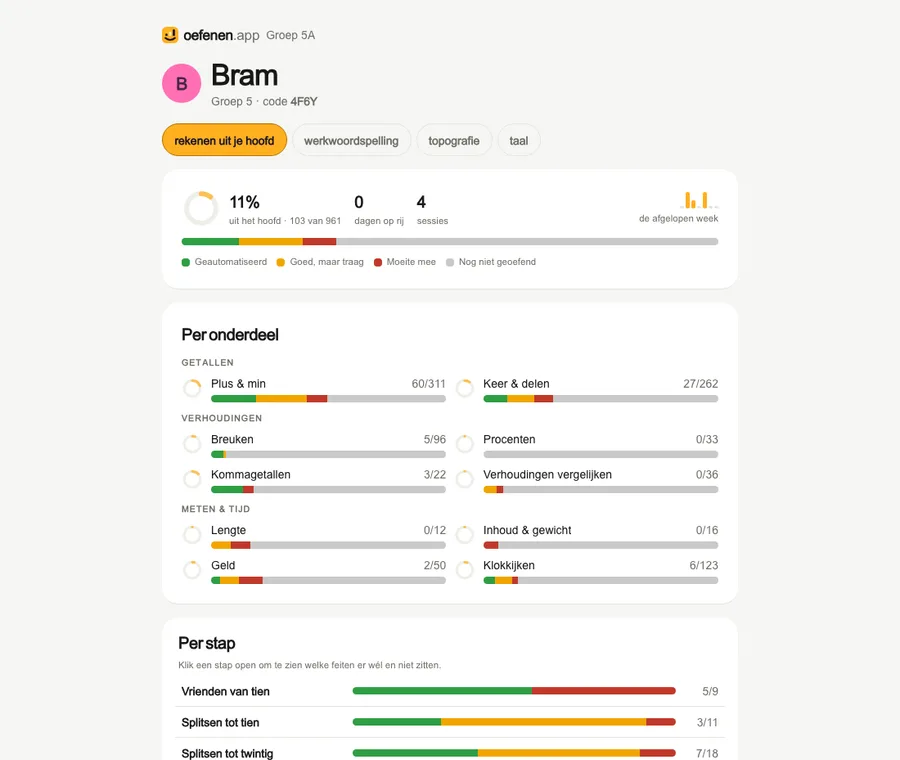
Wat er níet staat is een cijfer, een percentage naast een klasgemiddelde of een ranglijst. De app meet of iets uit het hoofd komt, en dat is iets anders dan hoe goed een kind is.
Instellen
Wie bepaalt wat er geoefend wordt
Per klas én per leerling zet je drie dingen. Ten eerste wie kiest: het kind zelf, de app die elke dag pakt wat aan de beurt is, of jij. In dat laatste geval zet je één opdracht klaar, en die staat vast tot je hem verzet.
Ten tweede waarbinnen, en dat gaat tot op de stap. De stof staat als een boom voor je, met een vinkje op elk niveau: gebied, onderdeel, stap. Alles wat je aanvinkt mag, dus «heel Getallen, plus klokkijken» is twee vinkjes. En ten derde de randen: welke vakken deze klas gebruikt, of er na het oefenen gespeeld mag worden, hoeveel sessies per dag en hoeveel tijd ertussen.
Een leerling die van de klas afwijkt krijgt dat er zichtbaar bij, en met één knop staat hij weer precies gelijk aan de rest. Dat is de hele zorgroute: je hoeft geen tweede klas aan te maken voor drie kinderen die iets anders nodig hebben.
Plannen
Weektaak, huiswerk en het hele jaar
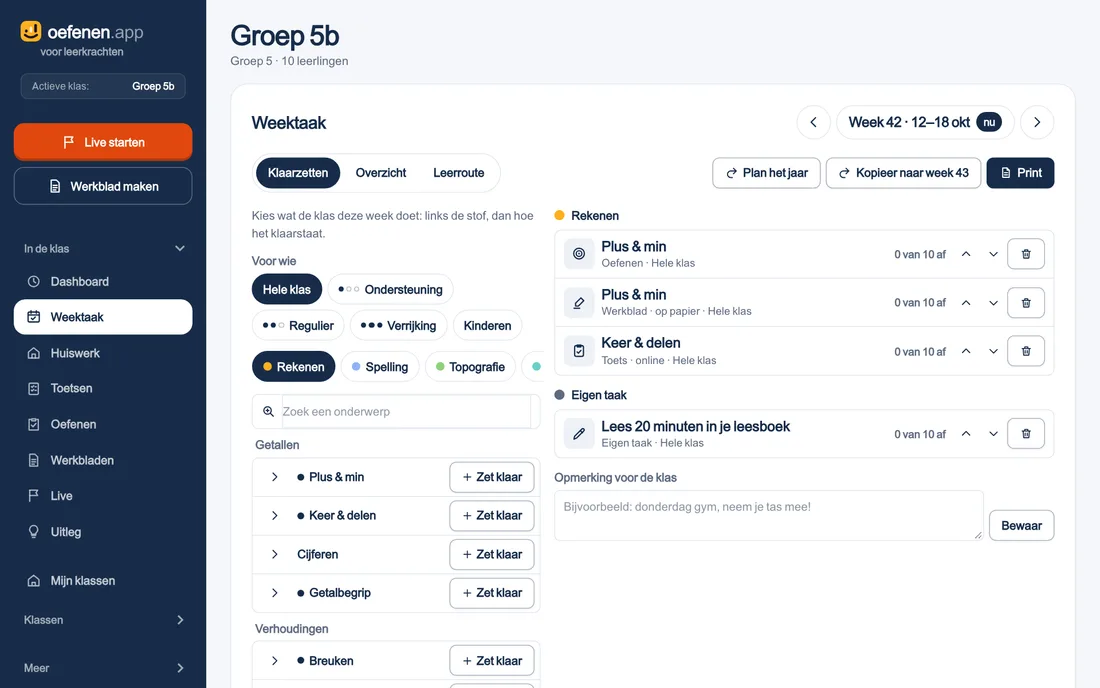
Per week en per vak zet je klaar wat de klas doet: oefenen in de app, een werkblad online of op papier, een toets, een uitleg of een eigen regel. Voor de hele klas, voor een leerroute (ondersteuning, regulier of verrijking) of voor losse kinderen. Huiswerk heeft dezelfde vorm. Met één knop maak je van 40 schoolweken een jaarplan per vak, per leerroute in een eigen tempo.
Je drukt per leerling één pakket af: een overzichtsblad met een QR-code naar zijn eigen bladen, en de bladen erachter. En je ziet per kind wat af is, hoe het ging en wat de score was. Zo werkt de weektaak.
In de klas
Een sessie is 15 minuten en houdt zichzelf op
8 oefenen · 2 herhalen · 5 spelen. Dat is een klok en geen rijtje van twintig sommen: hij pauzeert zodra er niets gebeurt, en staat stil terwijl een uitgewerkt voorbeeld gelezen wordt. Sneller antwoorden maakt de sessie dus niet korter.
Dat past in een kwartiertje aan het begin van de dag, op de chromebooks die er al staan. Als een kind klaar is, tikt het op Ik ben klaar en staat het scherm weer op de klassencode — klaar voor de volgende leerling op datzelfde apparaat.
Nergens meerkeuze, nooit een advertentie, geen chat en geen ranglijst op het oefenen — alleen bij de spelletjes staat de top drie van de klas, want dat is speeltijd en geen leerstof. Waaróm dat zo is, met bronnen erbij, staat op de theoriepagina.
Live
Eén keer per week: samen op het digibord
Zet op het bord een spel klaar over de stof die je kiest, en elke leerling doet mee op zijn eigen laptop met zijn eigen sommen, op zijn eigen niveau. Een goed antwoord is voor het spel altijd één stap — of de som nu makkelijk was of moeilijk — dus heeft ieder kind ongeveer dezelfde kans. Pas dan mag er gestreden worden: met items, met geluk, met een laatste ronde waarin de stand nog kan omslaan.
De spelstand zelf verdwijnt zodra het spel klaar is; wat blijft, hangt bij de klas — een lesverslag per kind en een klasbeeld per blok, geen munt en geen rang op het kind. Zo werkt Live.
Naast Live is er Quiz (iedereen dezelfde vraag, jij klikt door), Duel (twee tot vier teams op één scherm) en Move (antwoorden met je hoofd, voor de camera). Alle vier werken op het digibord en op een tv.
Privacy
Wat er van een leerling wordt bewaard
Een naam, een kleur, een dier en welke feiten hij al kent. Logt hij in met zijn Google-schoolaccount, dan ook dat adres en zijn Google-ID, alleen om hem aan zijn plek in de klas te koppelen. Verder niets: geen foto, geen geboortedatum, geen apparaat-id, geen gedrag buiten het oefenen.
De school is de eigenaar van die gegevens. Er gaat niets van een leerling naar een ouderaccount, ook niet als diezelfde ouder thuis een abonnement heeft. Verwijder je een leerling of een klas, dan gaat wat erbij hoort mee.
Er is geen kanaal waarlangs kinderen elkaar of iemand anders iets kunnen sturen. De volledige tekst staat op de privacypagina.
Thuis
En de ouders?
Een gezin kan hetzelfde product los gebruiken: één account van de ouder, tot 4 kinderen, met een eigen dier en eigen voortgang. Dat staat helemaal los van de school — een leerling van jou hoeft er niets voor te hebben, en een kind dat het thuis al gebruikt begint bij jou gewoon opnieuw met een schoolprofiel.
Dat is met opzet: de twee door elkaar laten lopen zou betekenen dat jij in de voortgang van een gezin kijkt, of een ouder in die van jouw klas. Voor ouders staat het hele verhaal van die kant.
Probeer het met één klas
Je bent klaar voordat de bel gaat. Past het niet, dan verwijder je de klas en blijft er niets staan.